
Novedades de Epinium: Rentabilidad, tu P&L hasta el margen de contribución
Rentabilidad de Epinium: P&L de Amazon Seller, Vendor y Ads hasta el margen de contribución, por producto y marketplace. Qué incluye, qué plan necesitas y cómo añadir tu coste de producto.
 Carlos Martínez 7 min read
Resumen ejecutivo
- Qué cambia: llega Rentabilidad, una sección nueva con tu P&L de Amazon Seller, Vendor y Ads hasta el margen de contribución, por producto y marketplace, con tu coste de producto.
- Qué tienes que hacer: abrir Rentabilidad y completar tus costes de producto con un fichero. Y si tienes Smart Campaigns, migrarlas antes del 22 de octubre: ahora eliges qué campaña conservar.
- Qué más llega: tu asistente ya escribe en tu tienda de Shopify o WooCommerce, los workflows tienen un diseño nuevo, los clusters filtran todo el Dashboard, y Epinium ya está en el directorio de apps de ChatGPT.
Índice de contenidos
Vender mucho no es lo mismo que ganar dinero. Entre la venta y lo que te queda están las comisiones de Amazon, el envío, el almacenamiento, las devoluciones, la publicidad y lo que te cuesta el producto. Desde hoy Epinium junta todo eso en una sola pantalla. Te contamos qué ves, qué plan lo incluye y qué más ha cambiado esta semana.
1. Rentabilidad: tu P&L hasta el margen de contribución
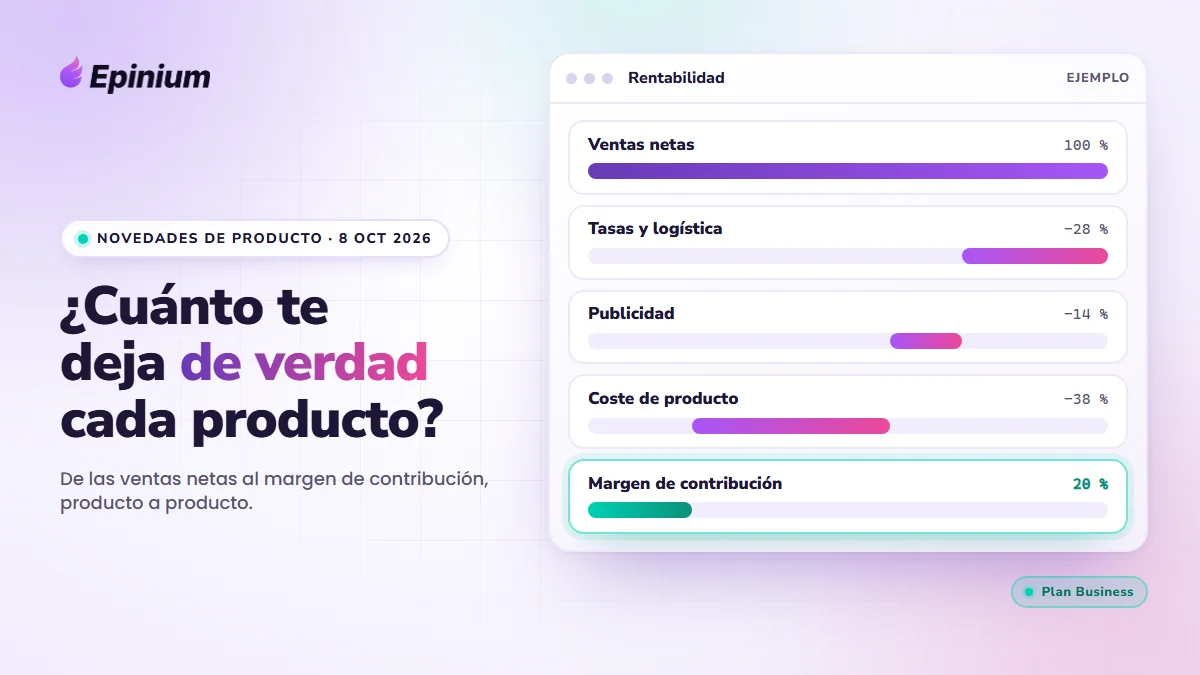
La sección Rentabilidad tiene dos pantallas: P&L y Margen por producto. Las dos van de las ventas al margen de contribución, que es lo que deja cada venta después de pagar al canal, la publicidad y el producto.
Ventas netas
− Tasas y logística (comisiones, envío FBA, almacenamiento, otras tasas)
= Ingresos tras tasas
− Publicidad (Sponsored Products, Brands y Display)
− Coste de producto
= Margen de contribución
Qué ves en el P&L. Unos indicadores arriba (ventas netas, ingresos tras tasas, margen de contribución, margen sobre ventas netas y TACoS, cada uno comparado con el periodo anterior), la cascada del periodo y una tabla con todas las líneas, por mes o por día. Puedes filtrar por conexión y por país, y una tabla cruza dónde vendes con dónde anuncias.
Qué ves por producto. En Margen por producto hay una fila por producto y marketplace, con cada tasa, la publicidad, el coste y el margen. La columna Cobertura de costes te dice qué parte de las ventas de ese producto tiene coste, así que ves de un vistazo a cuáles les falta.
De dónde salen los datos. De tus cuentas de Amazon Seller Central, Vendor Central y Amazon Ads. Todo se muestra en la moneda de tu perfil, y cada importe se convierte al cambio del día en que ocurrió.
El coste de producto lo pones tú, porque Amazon no sabe lo que te cuesta fabricar o comprar cada unidad. Se añade producto a producto en su ficha o importando un fichero (hay plantilla para descargar). Cada coste lleva una fecha Válido desde: si ese día es pasado, Epinium recalcula tu histórico, y las ventas anteriores siguen calculándose con el coste de entonces.
Dónde está la frontera.
- Business y Master: coste de producto, margen de contribución, margen sobre ventas netas y cobertura de costes.
- Guru: el P&L llega hasta la publicidad. Ves ventas, tasas y publicidad, y la última cifra se llama «Lo que queda», no margen, porque sin tu coste de producto no es un margen real.
- Free: sin acceso a la plataforma.
- No incluye gastos indirectos (sueldos, oficina, herramientas) ni impuestos.
- Mientras falte coste, el margen sale más alto de lo real. Por eso la pantalla te avisa de qué parte de tus ventas lo tiene.
Tienes el detalle en la página de Rentabilidad, y los pasos en la ayuda: P&L y margen por producto y Costes de producto.
EPINIUM · RENTABILIDAD
Descubre cuánto te deja de verdad cada producto. Conecta tu cuenta, añade tus costes con un fichero y lee la cascada, de las ventas al margen de contribución.
7 días gratis · sin tarjeta · coste de producto y margen de contribución desde el plan Business
2. Smart Campaigns: migra hasta el 22 de octubre y elige qué conservar
Si todavía tienes Smart Campaigns, tienes de plazo hasta el 22 de octubre de 2026 para migrarlas tú. Las que sigan sin migrar después de esa fecha las migraremos nosotros, pero te conviene adelantarte, porque así eliges y puedes simular el resultado antes.
Y desde esta semana eliges más cosas al migrar:
- Qué campaña conservas de cada Smart Campaign: la de validación o la de rendimiento. Por defecto decide Epinium la de mejor rendimiento.
- Qué pasa con las demás: pausarlas (por defecto, y reversible) o archivarlas. Archivar no tiene vuelta atrás, y el diálogo te lo avisa.
- Si conservas también la campaña automática. Entonces el mismo workflow ajusta sus pujas y negativiza las búsquedas que no convierten.
- Si los targets de las campañas descartadas pasan a la que se queda.
Se hace desde Publicidad → Agentes de Anuncios, con el botón Migrar campañas. Necesitas un workflow Optimizador de campañas ya creado: el diálogo te lleva a crearlo si no lo tienes. Tienes los pasos en la guía de ayuda.
Otras mejoras
- Tu asistente escribe en tu tienda. En Shopify y WooCommerce, el asistente que usa el MCP de Epinium ya puede crear, editar y borrar productos y contenido, con el permiso Editar en Datos de tus tiendas y plataformas conectadas. Es del plan Business. Los cambios se aplican directamente, sin tarea previa, y quedan registrados 12 meses. Si tu conexión de WooCommerce se hizo con una clave de solo lectura, o tu app de Shopify no tiene los permisos de escritura, hay que reconectarla: lo explican las guías de Shopify y WooCommerce. Un workflow también puede leer y escribir en tu tienda con el nodo Petición a tienda.
- Epinium ya está en ChatGPT. Está en el directorio de apps de ChatGPT. Empezamos por los datos de Amazon, y Shopify, WooCommerce y más canales llegarán en las próximas semanas.
- Workflows con un diseño nuevo. La ficha y la lista se han rediseñado. Los modos de autonomía (Mantenimiento, Crecimiento y Expansión) bloquean los ajustes que no aplican, para que no te alejes sin querer del modo elegido. La tabla de campañas de un workflow muestra estado, conexión, presupuesto y ACOS a 14 días, con filtros. Además hay aviso de solape entre workflows y progreso de cada ejecución. Al crear un workflow desde el chat, la pizarra se ordena sola.
- Clusters en todas partes. El Dashboard se filtra por cluster, y tu asistente puede crear, editar y borrar clusters de keywords con el permiso de catálogo (Business). En el MCP, las métricas se agrupan por cluster.
- Métricas del MCP por semana, mes, trimestre o año. Y el asistente encuentra el dato que necesita buscándolo por nombre, sigla o sinónimo.
- Campañas sin workflow o sin objetivo: un filtro nuevo para localizarlas, y la edición en bloque aplica a todo el resultado.
- Sponsored Brands y Sponsored Display en carteras: meterlas y sacarlas de una cartera desde el asistente.
Seguridad y fiabilidad
- El optimizador de pujas es más prudente: cuando baja la puja por un ACOS alto se detiene en la que cumple el objetivo, nunca baja de tu puja mínima y no repite una bajada hasta tener datos nuevos.
- Un workflow que escribe en tu tienda pide el mismo permiso que tu asistente, y las peticiones de los workflows solo salen a internet público.
- Las ventas totales de Seller se calculan siempre sin IVA y sin descontar devoluciones, y es la misma cifra en la API, el MCP y el P&L.
- Correcciones en la API pública y en los workflows, como los textos con varias variables.
Qué te recomendamos hacer esta semana
- Si estás en Business o Master: abre Rentabilidad, mira el aviso de cobertura e importa tus costes con la plantilla. Epinium recalcula tu histórico con ellos y verás el margen de contribución de cada producto.
- Si estás en Guru: abre Rentabilidad y revisa tu cascada hasta la publicidad. Cuando quieras ver cuánto ganas de verdad, el coste de producto está en Business.
- Si tienes Smart Campaigns: simula la migración y hazla antes del 22 de octubre.
- Si tienes tienda y estás en Business: comprueba que tu conexión es de lectura y escritura, y pídele a tu asistente que te muestre los últimos cambios en tu tienda.
Preguntas frecuentes
¿Qué incluye el P&L de Epinium y qué no?
Va de las ventas al margen de contribución: ventas netas, tasas y logística, publicidad y coste de producto, por producto y marketplace. No incluye gastos indirectos como sueldos, oficina o herramientas, ni impuestos.
¿Qué plan necesito para ver el margen de contribución?
El plan Business o superior. En Guru el P&L llega hasta la publicidad y la última cifra se llama «Lo que queda», porque sin tu coste de producto no es un margen real. En Free no hay acceso a la plataforma.
¿Con qué canales funciona?
Con tus cuentas de Amazon Seller Central, Vendor Central y Amazon Ads. Epinium es full commerce y llegarán más canales, pero hoy el P&L se calcula con Amazon.
¿Cómo añado mi coste de producto?
Producto a producto, en la pestaña Coste de su ficha, o importando un fichero con la plantilla que te descarga Epinium, con una fila por producto y marketplace. Cada coste lleva una fecha Válido desde: con una fecha pasada, el P&L se recalcula desde ese día.
¿Qué pasa si no tengo el coste de todos mis productos?
El margen sale más alto de lo real. La pantalla te dice qué parte de tus ventas tiene coste, y la columna Cobertura de costes de Margen por producto te enseña cuáles faltan.
¿Hasta cuándo puedo migrar mis Smart Campaigns?
Hasta el 22 de octubre de 2026. Después de esa fecha, las que sigan sin migrar las migramos nosotros. Si lo haces tú, eliges qué campaña conservar, qué hacer con las demás y puedes simular antes la migración.
EPINIUM · RENTABILIDAD
Sabe cuánto te deja cada producto, no solo cuánto vendes. Tu P&L de Amazon hasta el margen de contribución, por producto y marketplace.
7 días gratis · sin tarjeta · coste de producto y margen de contribución desde el plan Business