
Novità di Epinium: connetti il tuo negozio Shopify e WooCommerce, e l’MCP modifica di più
Connetti il tuo negozio Shopify o WooCommerce a Epinium e interrogalo da Claude o ChatGPT insieme ad Amazon. Cosa si connette, come, quale piano serve e cos’altro modifica ora l’MCP.
 Carlos Martínez 6 min read
Sintesi
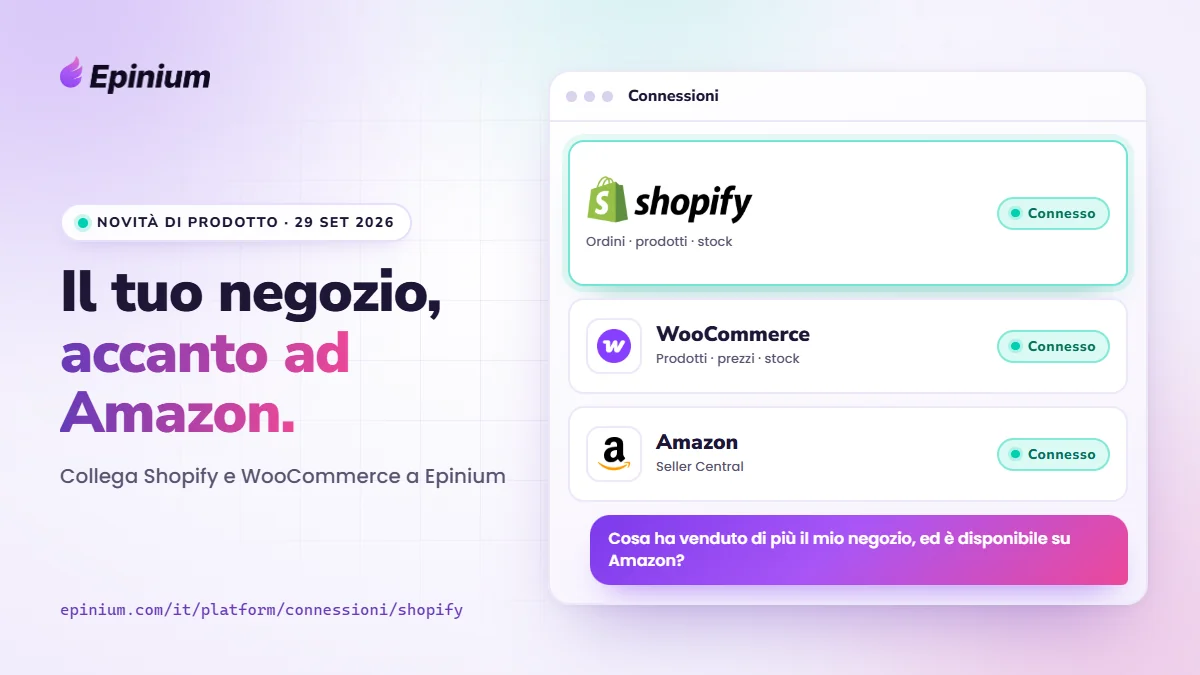
- Cosa cambia: il tuo negozio Shopify e il tuo negozio WooCommerce ora si connettono a Epinium. Il tuo assistente (Claude, ChatGPT o il CMO AI) li interroga in tempo reale, nella stessa conversazione del tuo account Amazon.
- Cosa devi fare: connettere il tuo negozio da Impostazioni → Connessioni. Ogni negozio occupa una connessione del tuo piano.
- Cos’altro arriva: l’MCP di Epinium ora modifica Sponsored Brands, Sponsored Display, task e portafogli. In più arrivano TACoS e T-ROAS in tutte le tabelle della pubblicità e l’export del catalogo in Excel.
Indice dei contenuti
Quasi tutti i brand che vendono su Amazon hanno anche un proprio negozio, e finora erano due conversazioni separate: da una parte quello che succedeva su Amazon, dall’altra quello che succedeva sul tuo sito. Da oggi il tuo assistente vede entrambi insieme. Ti raccontiamo cosa si connette, come e cos’altro è cambiato questa settimana.
1. Connetti il tuo negozio Shopify
La connessione Shopify porta il tuo negozio nella stessa conversazione di Amazon. Claude, ChatGPT o il CMO AI di Epinium interrogano in tempo reale, tramite l’MCP di Epinium, questi dati del tuo negozio:
- Ordini degli ultimi 60 giorni.
- Prodotti, collezioni e inventario.
- Clienti.
- Report ShopifyQL.
In pratica, puoi chiedergli cose così:
«Quali prodotti hanno venduto di più sul mio Shopify questo mese e ne ho stock su Amazon?»
Come si connette. Da Impostazioni → Connessioni. La guida passo passo ti accompagna con gli screenshot.
Trovi i dettagli nella pagina della connessione Shopify.
2. Connetti il tuo negozio WooCommerce
Con la connessione WooCommerce, il tuo assistente interroga anche il tuo negozio WordPress:
- Prodotti e variazioni, con prezzo, stock, SKU e GTIN.
- Categorie, tag, brand e attributi.
- Totali dei report di vendite e clienti.
«Quali prodotti del mio sito non hanno GTIN, e quali non sono ancora su Amazon?»
Come si connette. Da Impostazioni → Connessioni: inserisci l’indirizzo del tuo negozio e approvi l’accesso dal tuo WordPress. Trovi il passo passo nella guida.
Quale piano ti serve (per entrambi i negozi). Connettere un negozio è gratis per iniziare. Ogni negozio occupa una connessione del tuo piano, come un account Seller o Vendor:
| Piano | Connessioni |
|---|---|
| Free | 1 in totale |
| Guru | 6 |
| Business | 12 |
Trovi tutto nella pagina dei prezzi.
IL TUO NEGOZIO + AMAZON
Connetti il tuo negozio e chiedi al tuo assistente di entrambi insieme. Scopri cosa si vende sul tuo sito e si esaurisce su Amazon, o cosa non hai ancora lì.
Gratis per iniziare · ogni negozio occupa una connessione del tuo piano
3. L’MCP di Epinium modifica più cose
Una settimana fa l’MCP ha iniziato a scrivere: workflow e campagne Sponsored Products. Da questa settimana il tuo assistente può anche:
- Sponsored Brands e Sponsored Display: cambiare stato, budget e nome delle campagne, puntate e stato dei target, e creare target e negativi.
- Task: crearli, approvarli e applicarli. Se approvi un elemento di campagna di un task, la modifica si applica su Amazon. Approvare e applicare sono due passi distinti.
- Portafogli: creare e modificare portafogli di Amazon Ads con il loro tetto di budget (mensile, per date o senza tetto) e aggiungere o togliere campagne Sponsored Products.
- Impostazioni di ottimizzazione di ogni campagna: ACOS o ROAS obiettivo, tetti di puntata, budget mensile e quali workflow la ottimizzano.
Dov’è il confine. Creare campagne nuove resta possibile solo per Sponsored Products. La scrittura fa parte del piano Business e dipende dai permessi che concedi quando crei la chiave: senza di essi l’assistente non vede nemmeno quegli strumenti. Ogni modifica resta nello storico per 90 giorni. Più dettagli nella pagina dell’MCP.
Altri miglioramenti
- TACoS e T-ROAS in tutte le tabelle della pubblicità: campagne, ad group, target e prodotti pubblicizzati. Così vedi quanto pesa la pubblicità sulle vendite totali e non solo su quelle attribuite.
- Export del catalogo in Excel su misura: scegli colonne e filtri, oppure esporti la vista attuale. Il prezzo di vendita ora compare nel file. Come si fa, nella guida.
- Più dati Amazon nell’MCP:
- Su Seller, commissioni, vendite nette, margine prima della pubblicità e resi per prodotto.
- Su Vendor, sell-in (confermate, fill rate, lead time), inventario e resi.
- Quando cambi piano, scegli quali connessioni tenere.
- La procedura guidata delle campagne Sponsored Products non perde più le keyword che avevi scritto senza arrivare ad aggiungerle al lotto.
Sicurezza e affidabilità
- Le credenziali dei tuoi negozi sono salvate cifrate e ogni connessione appartiene solo al tuo account.
- I permessi di scrittura dell’MCP e dell’API vengono verificati a ogni utilizzo, non solo quando crei la chiave.
- L’ottimizzatore delle campagne è più affidabile:
- Quando frena, restituisce la puntata che aveva alzato.
- Risolve correttamente gli obiettivi di volume.
- Esclude i giorni non ancora attribuiti.
Cosa ti consigliamo di fare questa settimana
- Se hai un negozio Shopify: connettilo seguendo la guida e chiedi al tuo assistente cosa si vende sul sito che non hai ben coperto su Amazon.
- Se hai un negozio WooCommerce: connettilo da Impostazioni → Connessioni e chiedi quali prodotti non hanno GTIN.
- Se sei su Business: attiva i permessi di scrittura dell’MCP che ti mancano e prova a chiedergli di regolare il budget di una campagna Sponsored Brands.
Domande frequenti
Quali dati del mio negozio Shopify interroga Epinium?
Ordini degli ultimi 60 giorni, prodotti, collezioni, inventario, clienti e report ShopifyQL. Il tuo assistente li interroga in tempo reale tramite l’MCP di Epinium.
Quali dati di WooCommerce interroga Epinium?
Prodotti e variazioni (prezzo, stock, SKU e GTIN), categorie, tag, brand, attributi e i totali dei report di vendite e clienti. I dati che i plugin salvano nei tuoi prodotti non vengono esposti.
È difficile connettere il mio negozio?
No. Si fa da Impostazioni → Connessioni, e la guida di ogni negozio spiega ogni passo con gli screenshot.
Quanto costa connettere un negozio?
È gratis per iniziare. Ogni negozio occupa una connessione del tuo piano: 1 in totale su Free, 6 su Guru e 12 su Business.
Quale piano mi serve perché l’MCP modifichi Sponsored Brands, Sponsored Display, task o portafogli?
Il piano Business, con i permessi di scrittura che concedi quando crei la chiave. Su Free e Guru l’assistente interroga i tuoi dati, ma non scrive.
EPINIUM · CONNESSIONI
Il tuo negozio e il tuo account Amazon, nella stessa conversazione. Connetti Shopify o WooCommerce e chiedi al tuo assistente di entrambi.
7 giorni gratis · senza carta · ogni negozio occupa una connessione del tuo piano